iZotope Ozoneは、マスタリング用プラグインとして長く使われてきた定番です。Ozone 11でもStem FocusやClarityなどが話題になりましたが、現行のOzone 12 Advancedでは、さらにステム単位の処理や仕上げの補助が強化されています。
宅録ユーザーにとって大事なのは、Ozoneを「音を良くする魔法」として使わないことです。ミックスが破綻している曲を無理やり完成させる道具ではなく、仕上げの判断を助ける道具として使うとかなり役に立ちます。
Ozone 12 Advancedの注目点
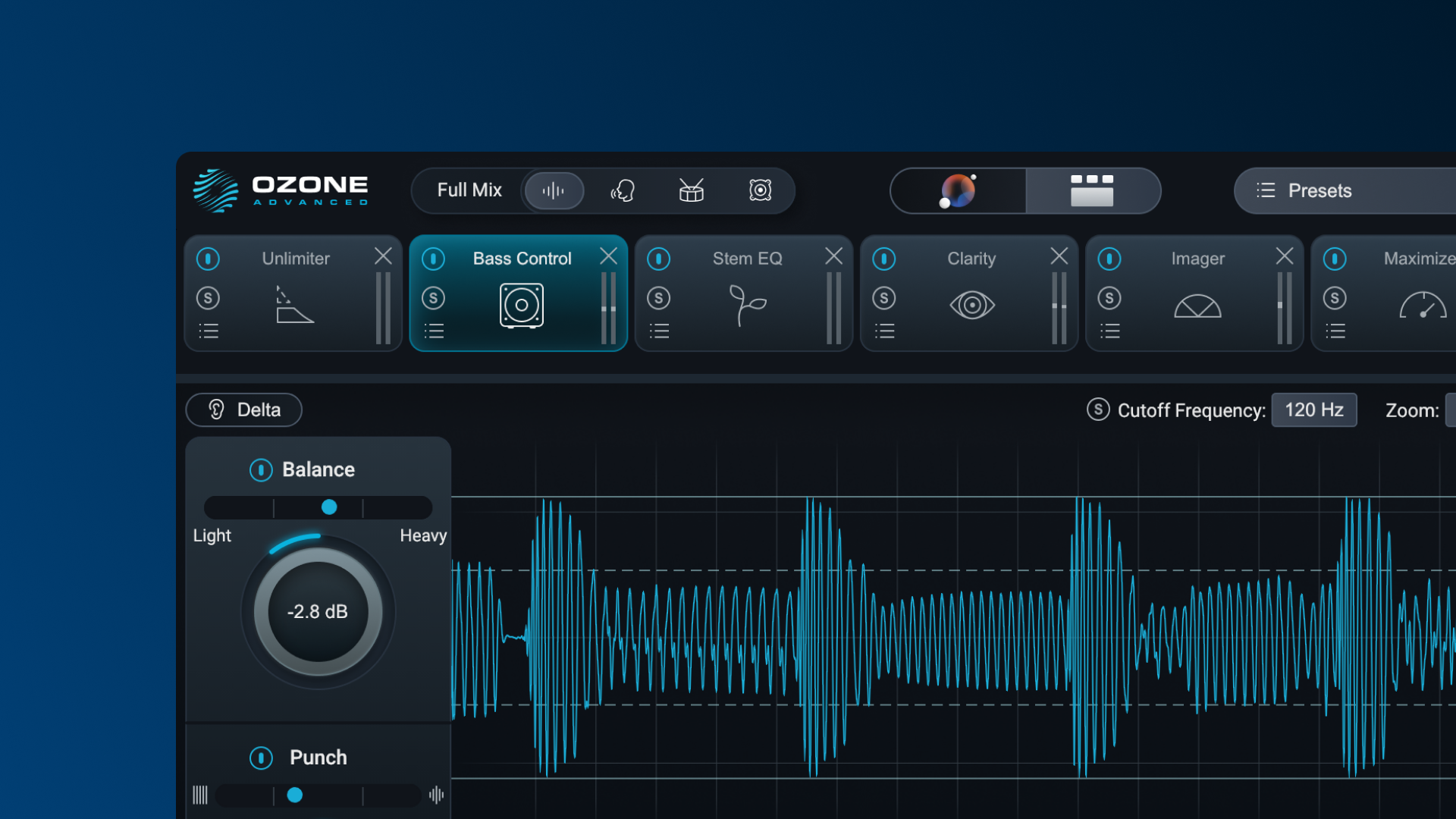
Ozone 12 Advancedでは、Stem EQやUnlimiter、改良されたStem Focus、Maximizerの新しいリミッティングモードなどが目玉です。マスターの中でボーカル、ドラム、ベースなどの要素に対して処理できる方向がさらに進んでいます。
これは、ミックスの戻し作業を減らすという意味では便利です。ボーカルだけ少し明るくしたい、低域のバランスを整えたい、潰れた質感を少し戻したい。そういう場面で選択肢が増えます。
宅録で使うときの注意
Ozoneをマスターに挿した瞬間、音が大きくなって良くなったように感じることがあります。でも、音量が上がっただけで判断すると危険です。必ず出力レベルを合わせて、処理前後を聴き比べたいです。
特にMaximizerは便利ですが、上げすぎると音が平たくなります。SNS用、配信用、CD用、デモ提出用で必要なラウドネスは違います。最終的な用途を決めてから使うのが大事です。
Master Assistantとの付き合い方
Master Assistantは、最初の設定を作るには便利です。曲の方向性を読み取り、EQやダイナミクス、ラウドネスの提案をしてくれます。ただし、提案が必ず正解というわけではありません。
おすすめは、Master Assistantで出た設定をそのまま完成にするのではなく、そこから低域、ボーカルの前後感、シンバルの痛さ、全体の奥行きを自分で確認することです。AI補助は耳の代わりではなく、スタート地点です。
Ozone 11からの違いを見る
Ozone 11の時点でも、Stem FocusやClarityなどはかなり強力でした。Ozone 12では、Stem EQやUnlimiterのように、問題をより直接扱う機能が追加されています。ミックスの修正とマスタリングの境界がさらに近づいた印象です。
ただし、すでにOzone 11を持っていて満足している人は、すぐにアップグレードが必須とは限りません。Stem処理をどれだけ使うか、マスタリング作業をどこまでOzone内で完結したいかで判断したいです。
買うべき人、見送っていい人
買うべきなのは、自分の曲を配信レベルまで仕上げたい宅録ユーザー、ミックス後の最終調整を学びたい人、AI補助を使いながらマスタリングの判断軸を作りたい人です。
見送っていいのは、まだミックスの基礎が固まっていない人、音量だけを上げたい人、マスター用プラグインを挿せば全部解決すると考えている人です。まずはミックスのバランスを整えるほうが効果的な場合も多いです。
まとめ
iZotope Ozone 12 Advancedは、宅録曲を最後まで仕上げるための強力な道具です。ただし、使うほど耳の判断も必要になります。便利な機能に任せきるのではなく、自分の曲がどう聴こえてほしいかを決めてから使うと、Ozoneの価値がかなり出ます。
ミックスが先、マスターは後
Ozone 12 Advancedを使う前に、まずミックスの音量バランスを整えることが大事です。ボーカルが小さい、キックとベースがぶつかっている、シンバルが痛い、ギターが広がりすぎている。こうした問題は、マスタリングで直すよりミックスで直したほうが自然です。
OzoneのStem処理は便利ですが、問題の根本解決ではありません。最終段で少し整えるための道具として使うと、処理が少なく済み、曲の勢いも残りやすくなります。
初心者におすすめの使い方
最初はMaster Assistantで提案を作り、Maximizerのかかり具合を確認し、EQとImagerを少しだけ触るくらいで十分です。いきなり全モジュールを使うと、何が効いているのかわからなくなります。
書き出し後は、スマホ、イヤホン、車、PCスピーカーなど複数の環境で確認したいです。Ozone上で良く聴こえても、実際の再生環境で低域が出すぎたり、ボーカルが引っ込んだりすることがあります。